ADK용 Go 빠른 시작
이 가이드는 ADK(Agent Development Kit) for Go를 사용하여 시작하는 방법을 보여줍니다. 시작하기 전에 다음이 설치되어 있는지 확인하십시오.
- Go 1.24.4 이상
- ADK Go v0.2.0 이상
에이전트 프로젝트 생성
다음 파일 및 디렉토리 구조로 에이전트 프로젝트를 생성합니다.
명령줄을 사용하여 이 프로젝트 구조 생성
에이전트 코드 정의
내장된 Google 검색 도구를 사용하는 기본 에이전트 코드를 생성합니다. 프로젝트 디렉토리의 my_agent/agent.go 파일에 다음 코드를 추가합니다.
package main

import (
    "context"
    "log"
    "os"

    "google.golang.org/adk/agent"
    "google.golang.org/adk/agent/llmagent"
    "google.golang.org/adk/cmd/launcher"
    "google.golang.org/adk/cmd/launcher/full"
    "google.golang.org/adk/model/gemini"
    "google.golang.org/adk/tool"
    "google.golang.org/adk/tool/geminitool"
    "google.golang.org/genai"
)

func main() {
    ctx := context.Background()

    model, err := gemini.NewModel(ctx, "gemini-3-pro-preview", &genai.ClientConfig{
        APIKey: os.Getenv("GOOGLE_API_KEY"),
    })
    if err != nil {
        log.Fatalf("Failed to create model: %v", err)
    }

    timeAgent, err := llmagent.New(llmagent.Config{
        Name:        "hello_time_agent",
        Model:       model,
        Description: "지정된 도시의 현재 시간을 알려줍니다.",
        Instruction: "지정된 도시의 현재 시간을 알려주는 유용한 도우미입니다.",
        Tools: []tool.Tool{
            geminitool.GoogleSearch{},
        },
    })
    if err != nil {
        log.Fatalf("Failed to create agent: %v", err)
    }

    config := &launcher.Config{
        AgentLoader: agent.NewSingleLoader(timeAgent),
    }

    l := full.NewLauncher()
    if err = l.Execute(ctx, config, os.Args[1:]); err != nil {
        log.Fatalf("Run failed: %v\n\n%s", err, l.CommandLineSyntax())
    }
}
프로젝트 및 종속성 구성
go mod 명령을 사용하여 프로젝트 모듈을 초기화하고 에이전트 코드 파일의 import 문에 따라 필요한 패키지를 설치합니다.
API 키 설정
이 프로젝트는 API 키가 필요한 Gemini API를 사용합니다. Gemini API 키가 아직 없는 경우 Google AI Studio의 API 키 페이지에서 키를 생성합니다.
터미널 창에서 프로젝트의 .env 또는 env.bat 파일에 API 키를 작성하여 환경 변수를 설정합니다.
ADK에서 다른 AI 모델 사용
ADK는 다양한 생성형 AI 모델 사용을 지원합니다. ADK 에이전트에서 다른 모델을 구성하는 방법에 대한 자세한 내용은 모델 및 인증을 참조하세요.
에이전트 실행
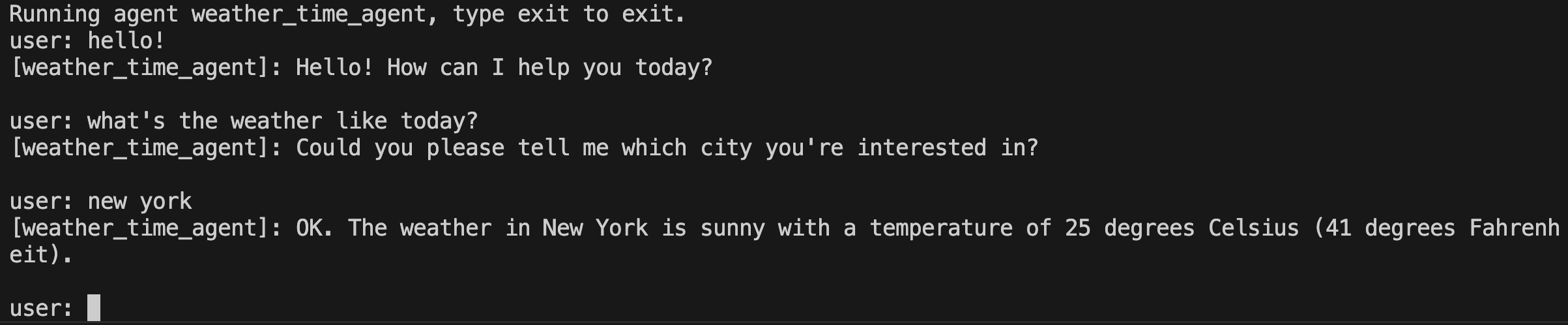
정의한 대화형 명령줄 인터페이스 또는 ADK Go 명령줄 도구에서 제공하는 ADK 웹 사용자 인터페이스를 사용하여 ADK 에이전트를 실행할 수 있습니다. 이 두 가지 옵션을 통해 에이전트를 테스트하고 상호 작용할 수 있습니다.
명령줄 인터페이스로 실행
다음 Go 명령을 사용하여 에이전트를 실행합니다.
웹 인터페이스로 실행
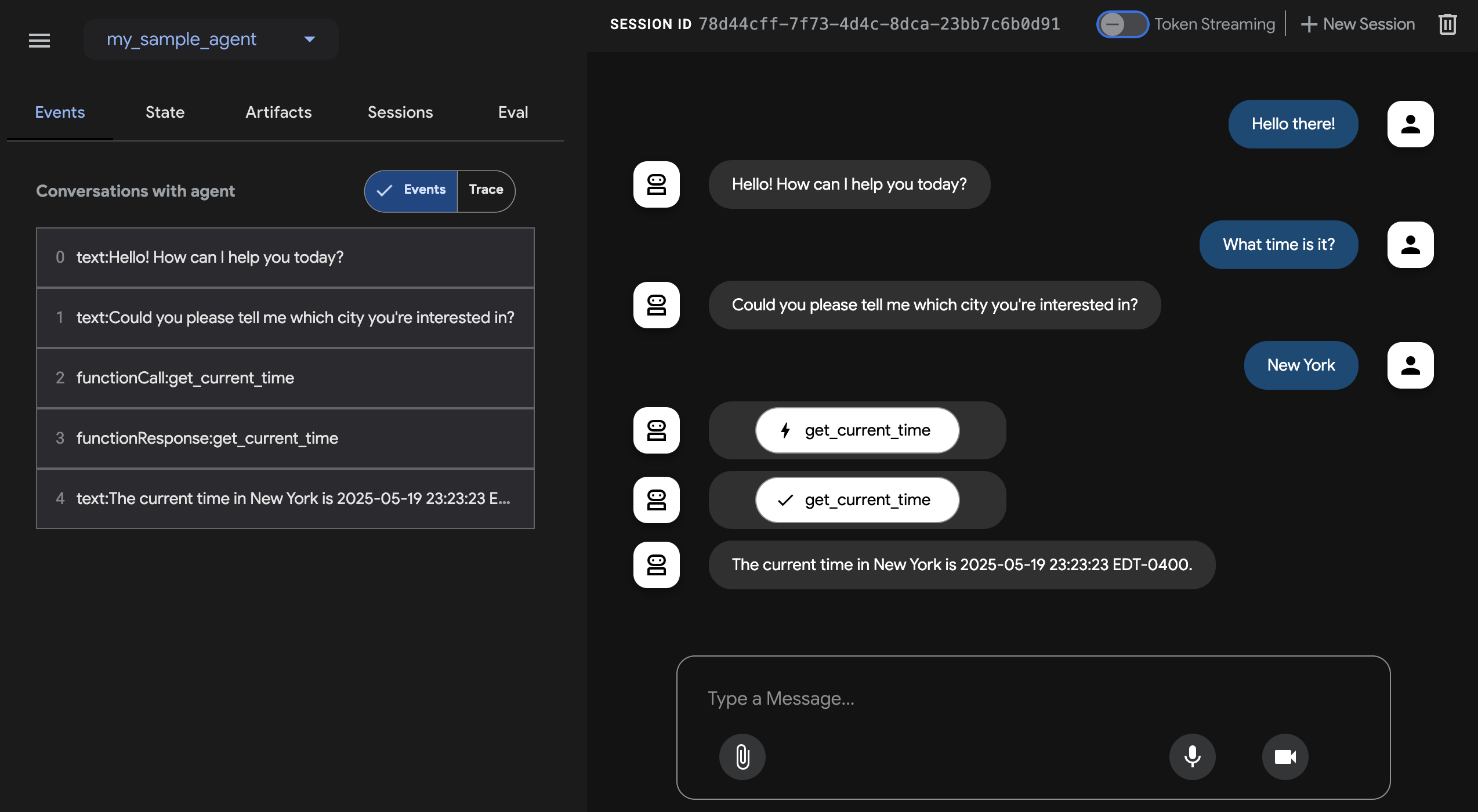
다음 Go 명령을 사용하여 ADK 웹 인터페이스로 에이전트를 실행합니다.
이 명령은 에이전트용 채팅 인터페이스가 있는 웹 서버를 시작합니다. 웹 인터페이스는 (http://localhost:8080)에서 액세스할 수 있습니다. 왼쪽 상단 모서리에서 에이전트를 선택하고 요청을 입력합니다.
주의: ADK Web은 개발용으로만 사용하세요
ADK Web은 프로덕션 배포에서 사용하도록 설계되지 않았습니다. ADK Web은 개발 및 디버깅 용도로만 사용하세요.
다음: 에이전트 빌드
ADK가 설치되었고 첫 번째 에이전트가 실행 중이므로 이제 빌드 가이드를 사용하여 자신만의 에이전트를 빌드해 보세요.