에이전트 런타임에 배포
이 배포 절차에서는 표준 배포를 수행하는 방법을 설명합니다. Google Cloud에 대한 ADK 에이전트 코드 Agent Runtime. 기존 Google Cloud가 있는 경우 이 배포 경로를 따라야 합니다. 프로젝트 및 에이전트에 ADK 에이전트 배포를 신중하게 관리하려는 경우 런타임 환경. 이 안내에서는 gcloud인 Cloud Console을 사용합니다. 명령줄 인터페이스 및 ADK 명령줄 인터페이스(ADK CLI). 이 경로 Google Cloud 구성에 이미 익숙한 사용자에게 권장됩니다. 프로젝트 및 프로덕션 배포를 준비하는 사용자.
이 안내에서는 ADK 프로젝트를 Google Cloud Agent에 배포하는 방법을 설명합니다. 다음 단계를 포함하는 런타임 환경:
Google Cloud 프로젝트 설정
에이전트 런타임에 에이전트를 배포하려면 Google Cloud 프로젝트가 필요합니다.
-
Google Cloud에 로그인:
- Google Cloud의 기존 사용자인 경우:
- 로그인 방법 https://console.cloud.google.com
- 이전에 만료된 무료 평가판을 사용한 경우 다음을 수행해야 할 수 있습니다. 로 업그레이드 Paid billing account.
- Google Cloud의 신규 사용자인 경우:
- 회원가입을 하시면 됩니다 Free Trial program. 무료 평가판을 사용하면 91일 이상 다양한 서비스에 사용할 수 있는 $300의 환영 크레딧을 받을 수 있습니다. Google Cloud products 비용이 청구되지 않습니다. 무료 평가판 기간 동안 다음 서비스에도 액세스할 수 있습니다. Google Cloud Free Tier, 매월 지정된 기간까지 일부 제품을 무료로 사용할 수 있습니다. 한도 및 제품별 무료 평가판을 제공합니다.
- Google Cloud의 기존 사용자인 경우:
-
Google Cloud 프로젝트 만들기
- 이미 기존 구글 클라우드 프로젝트가 있다면 사용 가능하지만, 이 프로세스로 인해 프로젝트에 새로운 서비스가 추가될 가능성이 높습니다.
- 새로운 Google Cloud 프로젝트를 만들고 싶다면 새로 생성하면 됩니다. Create Project에서 페이지.
-
Google Cloud 프로젝트 ID 받기
- GCP에서 찾을 수 있는 Google Cloud 프로젝트 ID가 필요합니다. 홈페이지. 프로젝트 ID(하이픈이 포함된 영숫자)를 기록해 두세요. 아님 프로젝트 번호(숫자)입니다.
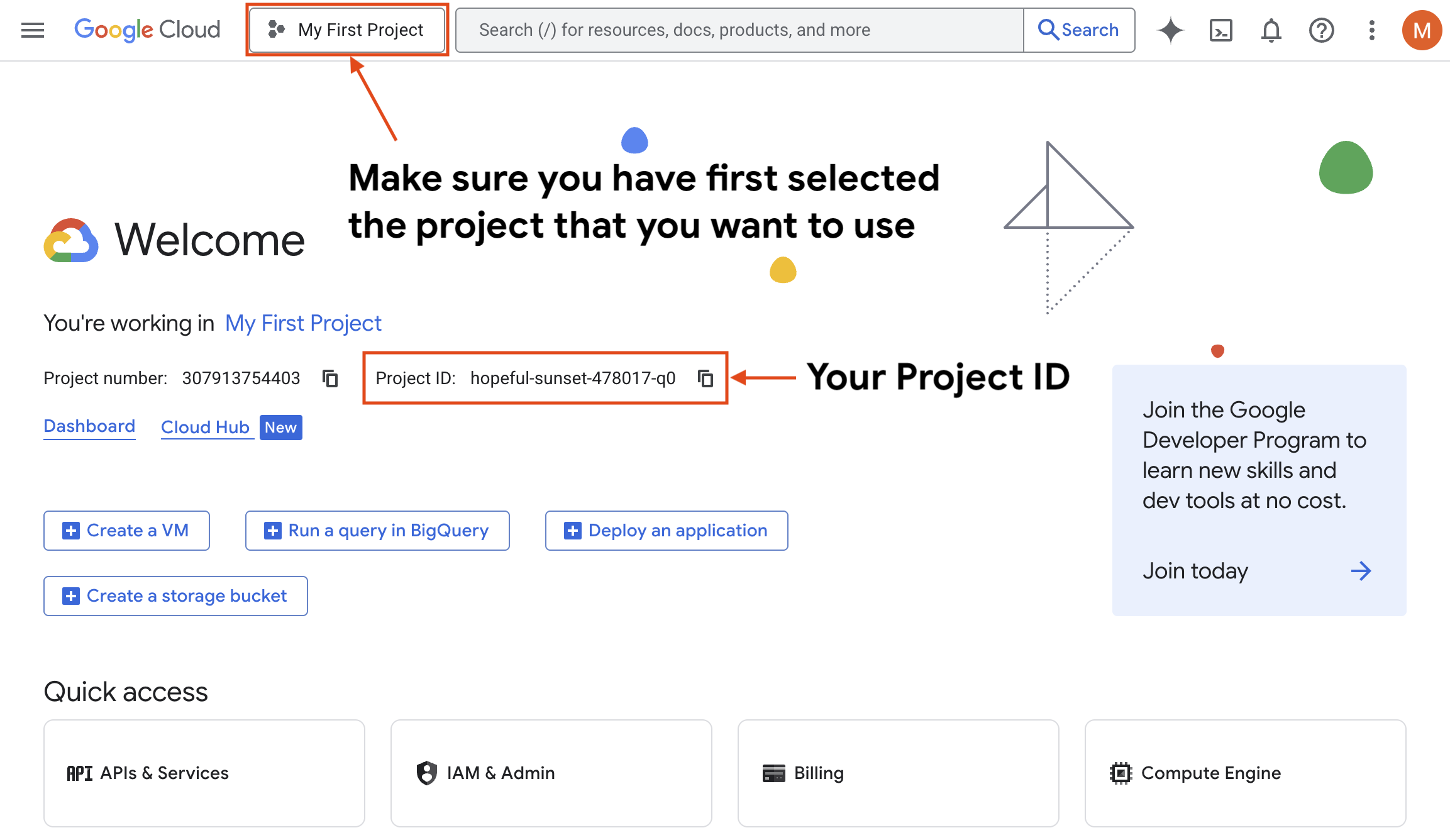
-
프로젝트에서 에이전트 플랫폼 활성화
- Agent Runtime을 사용하기 위해서는 enable the Agent Platform API가 필요합니다. API를 활성화하려면 "활성화" 버튼을 클릭하세요. 일단 활성화되면, "API 활성화됨"이라고 표시되어야 합니다.
-
프로젝트에서 Cloud Resource Manager API를 활성화합니다
- Agent Runtime을 사용하기 위해서는 enable the Cloud Resource Manager API가 필요합니다. API를 활성화하려면 "활성화" 버튼을 클릭하세요. 활성화되면 "API 활성화됨"이라고 표시되어야 합니다.
코딩 환경 설정
이제 Google Cloud 프로젝트를 준비했으므로 코딩으로 돌아갈 수 있습니다. 환경. 이 단계를 수행하려면 코딩 내의 터미널에 액세스해야 합니다. 명령줄 지침을 실행하는 환경입니다.
Google Cloud로 코딩 환경 인증
-
귀하와 귀하의 코딩 환경을 인증해야 합니다. 코드는 Google Cloud와 상호작용할 수 있습니다. 이렇게 하려면 gcloud CLI가 필요합니다. gcloud CLI를 사용해 본 적이 없다면 먼저 다음을 수행해야 합니다. download and install it 아래 단계를 계속하기 전에:
-
Google Cloud에 액세스하려면 터미널에서 다음 명령어를 실행하세요. 사용자로 프로젝트:
인증 후 메시지가 표시됩니다.
You are now authenticated with the gcloud CLI!. -
다음 명령을 실행하여 코드가 작동할 수 있도록 인증하세요. 구글 클라우드:
인증 후 메시지가 표시됩니다.
You are now authenticated with the gcloud CLI!. -
(선택사항) gcloud에서 기본 프로젝트를 설정하거나 변경해야 하는 경우 다음을 사용할 수 있습니다:
에이전트 정의
Google Cloud와 코딩 환경이 준비되면 배포 준비가 완료됩니다. 당신의 대리인. 지침에서는 에이전트 프로젝트 폴더가 있다고 가정합니다. 예를 들면:
프로젝트 파일 및 형식에 대한 자세한 내용은 multi_tool_agent 코드 샘플을 참고하세요.
에이전트 배포
adk deploy 명령줄 도구를 사용하여 터미널에서 배포할 수 있습니다. 이
프로세스는 코드를 패키징하고 컨테이너에 빌드한 다음
관리형 에이전트 런타임 서비스. 이 프로세스는 몇 분 정도 걸릴 수 있습니다.
다음 예제 배포 명령은 multi_tool_agent 샘플 코드를 다음과 같이 사용합니다.
배포할 프로젝트:
region의 경우 지원되는 지역 목록은 다음에서 확인할 수 있습니다.
Agent Builder locations page.
adk deploy agent_engine 명령의 CLI 옵션은
ADK CLI Reference를 참고하세요.
adkgo deploy agentengine 명령의 CLI 옵션을 알아보려면 adkgo help deploy agentengine을 실행하세요. 이 명령은 사용 가능한 옵션을 표시합니다. 중요한 옵션은 다음과 같습니다.
배포 명령 출력
성공적으로 배포되면 다음 출력이 표시됩니다.
Creating AgentEngine
Create AgentEngine backing LRO: projects/123456789/locations/us-central1/reasoningEngines/751619551677906944/operations/2356952072064073728
View progress and logs at https://console.cloud.google.com/logs/query?project=hopeful-sunset-478017-q0
AgentEngine created. Resource name: projects/123456789/locations/us-central1/reasoningEngines/751619551677906944
To use this AgentEngine in another session:
agent_engine = vertexai.agent_engines.get('projects/123456789/locations/us-central1/reasoningEngines/751619551677906944')
Cleaning up the temp folder: /var/folders/k5/pv70z5m92s30k0n7hfkxszfr00mz24/T/agent_engine_deploy_src/20251219_134245
Computing flags & preparing temp : Starting

...

    >  [Deployed Reasoning Engine: projects/887748635400/locations/us-central1/reasoningEngines/751619551677906944]
    >  [Display Name: simpleText]

Deploying to Agent Engine : Finished successfully
Cleaning temp : Starting
    >  [Clean temp starting with /tmp/agentEngine_20260424_141040__2470352066]

Cleaning temp : Finished successfully
이제 에이전트가 배포된 RESOURCE_ID가 있습니다.
위 예에서는 751619551677906944입니다. 이 ID 번호가 필요합니다.
에이전트 런타임에서 에이전트를 사용하려면 다른 값과 함께 사용하세요.
에이전트 런타임에서 에이전트 사용
ADK 프로젝트 배포가 완료되면 에이전트에 쿼리할 수 있습니다. Agent Platform SDK, Python 요청 라이브러리 또는 REST API 클라이언트를 사용합니다. 이 섹션에서는 에이전트와 상호작용하는 데 필요한 정보를 제공합니다. 에이전트의 REST API와 상호작용하기 위해 URL을 구성하는 방법을 알아보세요.
에이전트 런타임에서 에이전트와 상호작용하려면 다음이 필요합니다.
- PROJECT_ID(예: "my-project-id")는 다음에서 찾을 수 있습니다. project details page
- LOCATION_ID(예: "us-central1"), 에이전트를 배포하는 데 사용한 것입니다.
- RESOURCE_ID(예: "751619551677906944"), 다음에서 찾을 수 있습니다. Agent Runtime UI
쿼리 URL 구조는 다음과 같습니다.
https://$(LOCATION_ID)-aiplatform.googleapis.com/v1/projects/$(PROJECT_ID)/locations/$(LOCATION_ID)/reasoningEngines/$(RESOURCE_ID):query
이 URL 구조를 사용하여 에이전트로부터 요청할 수 있습니다. 자세한 내용은 요청 방법은 에이전트 런타임 문서의 지침을 참고하세요. Use an Agent Development Kit agent. 또한 에이전트 런타임 문서를 확인하여 관리 방법을 알아볼 수도 있습니다. deployed agent. 배포된 에이전트 테스트 및 상호 작용에 대한 자세한 내용은 다음을 참고하세요. Test deployed agents in Agent Runtime.
모니터링 및 검증
- 배포 상태를 모니터링할 수 있습니다. Agent Runtime UI Google Cloud Console에서.
- 자세한 내용은 에이전트 런타임 설명서를 참고하세요. deploying an agent 그리고 managing deployed agents.
배포된 에이전트 테스트
ADK 에이전트 배포를 완료한 후에는 다음에서 워크플로를 테스트해야 합니다. 새로운 호스팅 환경. ADK 에이전트 테스트에 대한 자세한 내용은 에이전트 런타임에 배포됩니다. 참조 Test deployed agents in Agent Runtime.